Gdy podczas logowania się przy użyciu Apple ID pojawia się błąd „Verification Failed”, dostęp może być zablokowany przez prozaiczne przyczyny. Przerwy w sieci, nieprawidłowe dane logowania lub ustawienia czasu urządzenia są częstymi winowajcami. Jasna lista kontrolna rozwiązywania problemów może szybko zlokalizować problem i wskazać kolejne kroki naprawcze, co znacznie zwiększa szansę na pomyślne zalogowanie się.
Najważniejsze wnioski
- Sprawdź połączenie internetowe, wyłącz VPN/proxy i spróbuj ponownie korzystając ze stabilnej sieci, aby wymiana tokenów zakończyła się pomyślnie.
- Zweryfikuj Apple ID i hasło na appleid.apple.com oraz niezwłocznie wprowadź kody uwierzytelniania dwuskładnikowego.
- Upewnij się, że data i godzina urządzenia są ustawione automatycznie, aby uniknąć problemów z walidacją certyfikatów.
- Odwiedź stronę statusu systemu Apple, aby sprawdzić awarie Apple ID/iCloud przed dalszym rozwiązywaniem problemów.
- Jeśli problem będzie się utrzymywał po resetach i wylogowaniu/logowaniu, wykonaj kopię zapasową danych i skontaktuj się z Apple Support, podając numer seryjny urządzenia i zrzuty ekranu z błędami.
Najczęstsze przyczyny błędu „Weryfikacja nie powiodła się”
Gdy logowanie Apple ID zwraca komunikat „Weryfikacja nie powiodła się”, zwykle wynika to z kilku problemów technicznych lub związanych z kontem: niestabilne połączenia sieciowe, nieprawidłowe dane uwierzytelniające lub pamięć podręczna danych uwierzytelniających, nieprawidłowo skonfigurowana data i godzina urządzenia, przerwy w działaniu serwerów uwierzytelniania Apple, uwierzytelnianie dwuskładnikowe lub problemy z dostarczaniem kodów weryfikacyjnych, VPN-y lub zapory blokujące żądania, albo ograniczenia konta takie jak blokady czy problemy z rozliczeniami. Każda przyczyna ma przewidywalne skutki: niestabilność sieci uniemożliwia wymianę tokenów; błędne lub przestarzałe dane uwierzytelniające powodują odrzucenie; nieprawidłowa data/godzina zaburza walidację certyfikatów; awarie serwerów powodują szeroko zakrojone błędy; problemy z 2FA lub dostawą SMS zatrzymują proces; VPN-y lub ścisłe zapory zmieniają trasowanie i nagłówki; zablokowania konta z powodu blokad bezpieczeństwa lub zaległych płatności uniemożliwiają uwierzytelnienie, dopóki nie zostaną rozwiązane zgodnie z polityką Apple. Dochodzenia zazwyczaj wymagają przeglądu po stronie serwisu lub konta.
Szybkie kontrole do natychmiastowego wypróbowania
Biorąc pod uwagę wymienione wyżej typowe przyczyny, szybkie lokalne kontrole często pozwalają rozwiązać błąd „Weryfikacja nie powiodła się” w ciągu kilku minut. Należy potwierdzić stabilne połączenie z Internetem, wyłączyć tryb samolotowy, przełączyć Wi‑Fi lub dane komórkowe i spróbować innej sieci. Sprawdź, czy data i godzina urządzenia są ustawione automatycznie. Uruchom ponownie urządzenie i ponów próbę logowania. Upewnij się, że Apple ID i hasło są poprawne oraz że kod uwierzytelniania dwuskładnikowego (two‑factor authentication) został wprowadzony niezwłocznie. Tymczasowo wyłącz VPN-y, serwery proxy lub zapory, które mogą blokować usługi Apple. Zaktualizuj iOS, iPadOS, macOS lub używaną przeglądarkę. Wyloguj się z Apple ID na urządzeniu i zaloguj ponownie, lub sprawdź logowanie z innego zaufanego urządzenia. W razie potrzeby zresetuj ustawienia sieciowe jako ostatni szybki lokalny krok, choć w przypadku problemów z uwierzytelnianiem biometrycznym, takich jak sytuacja, gdy Face ID na iPhonie 11 nie działa, konieczne mogą być bardziej specjalistyczne procedury.
Sprawdź status systemu Apple i awarie

Dlaczego sprawdzać Apple’s System Status? Strona stanu systemu pokazuje, czy usługi Apple związane z logowaniem i uwierzytelnianiem mają problemy. Użytkownicy powinni odwiedzić oficjalną stronę Apple System Status, aby potwierdzić awarie dotyczące Apple ID, iCloud, App Store lub uwierzytelniania dwuskładnikowego. Pozycje pokazują nazwy usług, bieżący status, zgłaszane czasy rozpoczęcia i notatki o incydentach; te informacje wyjaśniają, czy błąd weryfikacji wynika z infrastruktury Apple, a nie konfiguracji urządzenia. Jeśli incydent jest zgłoszony, oczekiwanie na jego rozwiązanie przez Apple jest często właściwym działaniem. Subskrybuj aktualizacje tam, gdzie są dostępne, monitoruj konto Apple Support na Twitterze w celu szerszych ogłoszeń i ponów próbę logowania po wskazanym okienku rozwiązania. Dokumentuj znaczniki czasu błędów, aby porównać je ze zgłoszonymi awariami, jeśli potrzebne jest dalsze wsparcie. Przechowuj zapisy dla wniosków do wsparcia.
Zweryfikuj swój Apple ID, hasło i ustawienia konta
Jeśli usługi Apple działają, użytkownik powinien potwierdzić, że wprowadzony Apple ID (pełny adres e‑mail) i hasło są poprawne i aktualne. Powinien spróbować zalogować się na stronie appleid.apple.com, aby zweryfikować dane logowania bezpośrednio; udane logowanie w przeglądarce wyklucza problemy z urządzeniem. Jeśli dane logowania są nieprawidłowe, skorzystaj z procesu odzyskiwania konta lub resetu hasła, postępując zgodnie z instrukcjami wysłanymi e‑mailem lub weryfikacją przez zaufany numer telefonu. Sprawdź stan konta pod kątem komunikatów takich jak „zablokowane” lub „wyłączone” i usuń ewentualne blokady bezpieczeństwa. Zweryfikuj, czy monity o dwuetapowe uwierzytelnianie są potwierdzane na zaufanych urządzeniach oraz czy ostatnie powiadomienia o logowaniu zostały zaakceptowane. Potwierdź, że główny adres e‑mail do odzyskiwania i kontaktowy konta są osiągalne oraz że problemy z płatnościami lub rozliczeniami nie spowodowały blokad. Po dokonaniu poprawek ponownie spróbuj zalogować się na urządzeniu. Jeśli problemy będą nadal występować, skontaktuj się bezpośrednio z Apple Support.
Sprawdź ustawienia sieci, VPN oraz daty i czasu
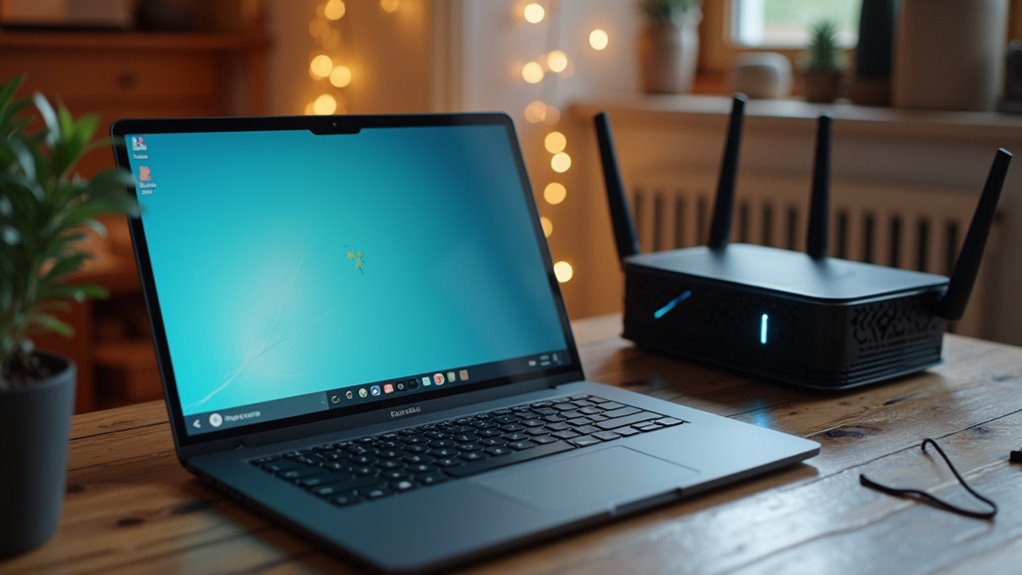
Problemy z łącznością sieciową, aktywne VPN-y lub nieprawidłowe ustawienia daty i godziny często powodują błąd „Verification Failed” podczas logowania się do Apple ID. Urządzenie powinno być podłączone do stabilnego połączenia Wi‑Fi lub sieci komórkowej; słaby zasięg, captive portale i sieci z ograniczeniami mogą blokować serwery uwierzytelniania Apple. Każdy włączony VPN lub serwer proxy może przekierowywać lub blokować wymagane punkty końcowe, więc tymczasowe wyłączenie takich usług pomaga zlokalizować przyczynę. Czas i data muszą odpowiadać wartościom dostarczanym przez sieć — znaczne odchylenia uniemożliwiają walidację certyfikatów SSL i uwierzytelnianie. Na iOS i macOS włączenie automatycznego ustawiania daty i godziny w ustawieniach sieci zwykle rozwiązuje niezgodności. Po wprowadzeniu korekt spróbuj ponownie się zalogować. Jeśli problemy będą się utrzymywać, sprawdź reguły zapory routera i ustawienia DNS pod kątem filtrów, które mogłyby zakłócać działanie usług Apple, a także upewnij się, że iPhone nie wysyła zdjęć na Androida z powodu problemów z kompatybilnością lub konfiguracją sieci. W razie potrzeby skontaktuj się z dostawcą internetu.
Zaktualizuj oprogramowanie urządzenia i uruchom ponownie urządzenie
Ponieważ aktualizacje oprogramowania często zawierają poprawki dotyczące uwierzytelniania i problemów z certyfikatami, zapewnienie, że urządzenie działa na najnowszym systemie operacyjnym i ma zainstalowane najnowsze aplikacje, jest kluczowym krokiem przy rozwiązywaniu błędów „Verification Failed”. Użytkownik powinien sprawdzić Ustawienia → Ogólne → Aktualizacja oprogramowania (iOS) lub System Preferences → Software Update (macOS) i zainstalować dostępne aktualizacje. App Store updates i certyfikaty specyficzne dla aplikacji również mogą wpływać na logowanie; aktualizacja aplikacji eliminuje luki w kompatybilności. Po zakończeniu aktualizacji, pełny restart usuwa przejściowe stany systemu, odświeża interfejsy sieciowe i ponownie ładuje składniki zabezpieczeń. Jeśli automatyczne aktualizacje są wyłączone, ich włączenie zmniejsza ryzyko ponownego wystąpienia. Jeśli aktualizacja powtarzalnie się nie powiodła, dokumentowanie kodu błędu i kontakt z Apple Support jest wskazane zamiast wykonywania inwazyjnych zmian. Rutynowe aktualizowanie i uruchamianie ponowne często rozwiązuje problemy z weryfikacją bez konieczności zewnętrznej pomocy.
Zaawansowane kroki: Zresetuj ustawienia sieci i wyloguj się z iCloud
Resetowanie ustawień sieciowych i wylogowanie z iCloud to zaawansowane kroki rozwiązywania problemów, które mogą rozwiązać uporczywe błędy „Weryfikacja nie powiodła się” poprzez wyczyszczenie pamięci podręcznej poświadczeń, usunięcie problematycznych konfiguracji sieci Wi‑Fi i VPN oraz wymuszenie ponownej autoryzacji z serwerami Apple.
Najpierw wykonaj kopię zapasową ważnych danych. Aby zresetować ustawienia sieciowe na iPhonie lub iPadzie, przejdź do Ustawienia → Ogólne → Przenieś lub zresetuj [urządzenie] → Zresetuj → Zresetuj ustawienia sieciowe; spowoduje to usunięcie zapisanych sieci, parowań Bluetooth i profili VPN. Po ponownym uruchomieniu spróbuj się zalogować. Jeśli problemy będą się utrzymywać, wyloguj się z iCloud: Ustawienia → [imię i nazwisko] → Wyloguj się, wybierz dane do zachowania lokalnie, a następnie zaloguj się ponownie za pomocą Apple ID. Monitoruj monity uwierzytelniające i upewnij się co do poprawności hasła oraz metod uwierzytelniania dwuskładnikowego, pamiętając o tym, że przed ostatecznym zamknięciem konta Apple ID należy upewnić się, że wszystkie dane zostały odpowiednio zabezpieczone, a w razie potrzeby rozważyć możliwość odzyskać hasło z pęku kluczy iCloud. Te kroki często przywracają pomyślną weryfikację, a w przypadku uporczywych trudności z komunikacją między urządzeniami, takich jak problem z AirDropem między Maciem a iPhonem, mogą one pomóc w rozwiązaniu problemu bez zmiany oprogramowania urządzenia.
Kiedy i jak skontaktować się z Apple Support
Kiedy skontaktować się z Apple Support? Kontakt jest uzasadniony po przeprowadzeniu podstawowych czynności rozwiązywania problemów, resetu hasła, weryfikacji dwuetapowej, sprawdzeniu sieci oraz jeśli błąd „Verification Failed” utrzymuje się, pojawia się ponownie na wielu urządzeniach lub sugeruje przejęcie konta. Również skontaktuj się, gdy narzędzia odzyskiwania konta zawiodą lub dostęp do krytycznych danych jest zablokowany.
Jak się skontaktować: użyj aplikacji Apple Support, support.apple.com lub lokalnego numeru telefonu. Przygotuj numer seryjny urządzenia, Apple ID, szczegóły ostatniej aktywności, zrzuty ekranu błędów oraz kroki już podjęte. Włącz udostępnianie ekranu lub umów się na oddzwonienie w celu przeprowadzenia złożonej diagnostyki. Zanotuj numer sprawy, stosuj się do wytycznych dotyczących bezpieczeństwa i, jeśli zalecono, odwiedź Apple Store lub autoryzowany serwis z ważnym dokumentem tożsamości i dowodem zakupu. Czasy odpowiedzi są różne; zachowaj cierpliwość i eskaluj sprawę, jeśli odpowiedzi będą niekompletne lub opóźnione.