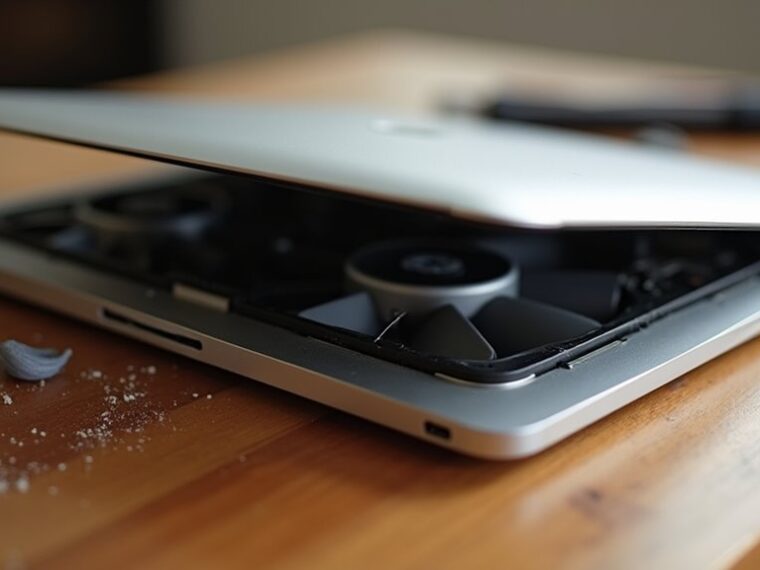
MacBook może wydawać nietypowe dźwięki wentylatora i obudowy, które wahają się od cichego szumu po ostry grzechot. Takie odgłosy mogą wynikać z kurzu, dużego obciążenia procesora lub zużytych łożysk wentylatora. Niektóre są nieszkodliwe; inne sygnalizują nadciągające problemy sprzętowe. Zidentyfikowanie źródła zmienia dalsze kroki, a kilka prostych kontroli często wyjaśnia, co robić.
Kluczowe wnioski
- Nagromadzenie kurzu i zablokowane otwory wentylacyjne ograniczają przepływ powietrza, przez co wentylatory pracują głośniej, aby schłodzić MacBooka.
- Wysoka aktywność CPU/GPU lub procesy działające w tle naturalnie zwiększają prędkość wentylatorów i powodują wibracje obudowy.
- Zużyte łożyska wentylatorów, niezrównoważone łopatki lub obce zanieczyszczenia powodują zgrzytanie, stukanie lub wysokie piskanie.
- Luźne śruby, złącza lub źle osadzone komponenty przenoszą przerywane kliknięcia i wibracje przez obudowę.
- Uporczywe zgrzytanie, przegrzewanie się lub hałasy utrzymujące się na biegu jałowym wskazują na awarię sprzętu i wymagają serwisu profesjonalnego.
Najczęstsze przyczyny hałasu wentylatora i obudowy

Kilka czynników często powoduje hałas wentylatorów i obudowy w MacBookach. Nagromadzenie kurzu i kłaczków wewnątrz utrudnia przepływ powietrza i zmusza wentylatory do szybszej pracy, zwiększając słyszalne turbulencje. Duże obciążenia procesora lub grafiki zwiększają generowanie ciepła, co wymusza długotrwałą pracę wentylatorów. Zużyte łożyska wentylatorów lub niezrównoważone łopatki powodują grzechotanie lub odgłosy tarcia. Luźne śruby, źle osadzone komponenty lub zużyte gumowe mocowania umożliwiają sprzężenie wibracyjne między wentylatorami a aluminiową obudową. W modelach z napędami mechanicznymi lub układami optycznymi obracające się nośniki mogą dodatkowo generować piski lub kliknięcia; w nowoczesnych maszynach wyposażonych w SSD takie źródła są rzadkie. Piszczanie cewek i wibracje elektryczne z obwodów zasilania czasami przenoszą się przez obudowę jako wysokie tony. Tolerancje produkcyjne i starzenie pasty termicznej, które podwyższają temperatury, pośrednio przyczyniają się poprzez zmianę zapotrzebowania na chłodzenie, zachowania wentylatorów.
Jak odróżnić normalne dźwięki od problematycznych
Gdy MacBook wykonuje wymagające zadania, podwyższony hałas wentylatorów i szum przepływu powietrza są normalne; nieoczekiwane stuki, tarcie, utrzymujące się wysokotonowe piski, lub nagłe zmiany głośności czy charakteru, które nie odpowiadają aktywności maszyny, są oznaką problemu. Obserwujący powinien zanotować kontekst: obciążenie CPU/GPU, temperaturę otoczenia oraz czy dźwięk pojawia się natychmiast po wybudzeniu, podczas ładowania, czy tylko przy przenoszeniu. Normalne dźwięki korelują przewidywalnie z obciążeniem, narastają płynnie i ustają, gdy zapotrzebowanie na chłodzenie maleje. Problemowe dźwięki są przerywane, nieproporcjonalne do obciążenia, utrzymują się na bezczynności lub zmieniają się po upadkach bądź kontakcie z cieczą. Fizyczne wibracje odczuwalne przez obudowę, metaliczne stuknięcia lub tarcie sugerują problemy mechaniczne, takie jak na przykład problem z kablem wyświetlacza w Macbooku. Stała dokumentacja, kiedy i jak dźwięki występują, pomaga określić pilność i informuje decyzje o naprawie bez inwazyjnej diagnostyki czy konsultacji ze specjalistą.
Narzędzia i kroki do identyfikacji źródła hałasu
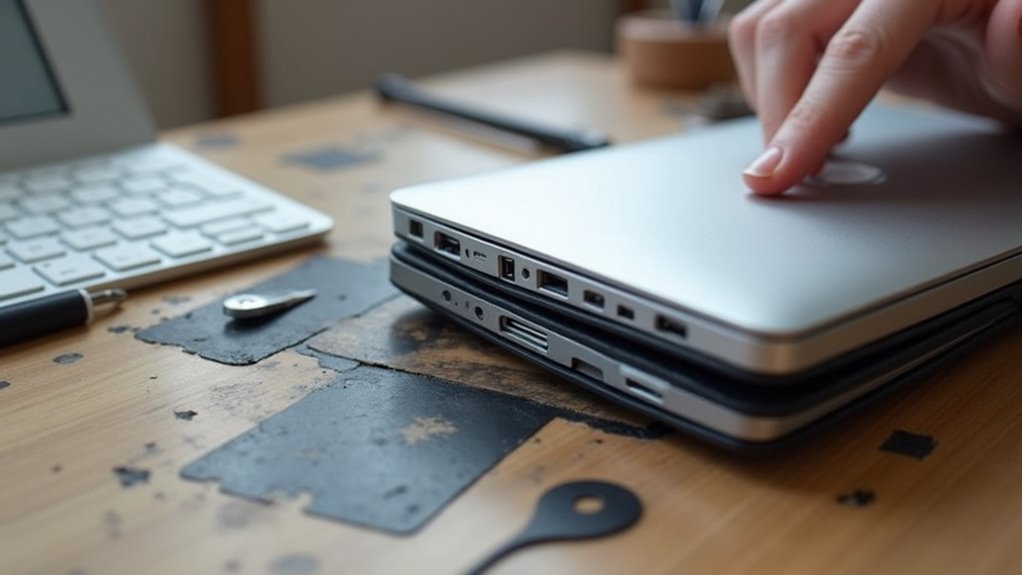
Obserwator powinien użyć systematycznej sekwencji nieinwazyjnych testów i prostych narzędzi — wbudowanych diagnostyk, monitorów aktywności, aplikacji do sterowania wentylatorem i nagrywania dźwięku, telefonu lub mikrofonu kontaktowego oraz cichego otoczenia — aby zlokalizować nietypowe dźwięki MacBooka. Zacznij od odtworzenia hałasu, jednocześnie notując obciążenie CPU/GPU w Monitorze aktywności i uruchamiając Apple Diagnostics, aby wykryć błędy sprzętowe. Użyj narzędzia do kontroli wentylatora, aby odczytać obroty na minutę i wywołać różne obciążenia, by skorelować prędkość z hałasem. Nagraj dźwięk za pomocą kierunkowego mikrofonu lub telefonu, a następnie odsłuchaj przez słuchawki i wyizoluj częstotliwości. Fizycznie zmapuj źródło dźwięku, przesuwając mikrofon wzdłuż obudowy i zawiasów, notując zmiany. Na koniec udokumentuj ustalenia: dokładne warunki, znaczniki czasu, procesy aplikacji, obroty na minutę i nagrane klipy dla technika. Również zanotuj odczyty temperatury otoczenia.
Proste naprawy domowe i konserwacja zapobiegawcza
Jeśli hałas pochodzi od kurzu, luźnych elementów mocujących lub ograniczonego przepływu powietrza, proste domowe środki często to naprawiają: właściciele mogą wyłączyć zasilanie i wydmuchać sprężone powietrze przez otwory wentylacyjne (krótkimi seriami, pod kątem, aby nie powodować zbyt szybkiego obracania się wentylatorów), delikatnie wyczyścić łopatki wentylatorów miękką szczoteczką, dokręcić dostępne śruby obudowy oraz ostrożnie usunąć zanieczyszczenia z zawiasów — unikając płynnych środków czyszczących i wewnętrznego rozbierania. Rutynowe praktyki zmniejszają ryzyko powrotu problemu: używaj MacBooka na twardych, płaskich powierzchniach, aby zapewnić wentylację, ograniczaj używanie na kolanach i w łóżku oraz przechowuj urządzenie w torbie chroniącej przed kurzem. Regularnie sprawdzaj otwory wentylacyjne i zawiasy, planuj delikatne czyszczenie sprężonym powietrzem co miesiąc lub co kwartał w zależności od środowiska, i monitoruj zmiany w hałasie po każdej czynności konserwacyjnej, aby potwierdzić skuteczność. Małe nawyki wydłużają żywotność, zmniejszają hałas.
Oznaki, że nadszedł czas na profesjonalną naprawę
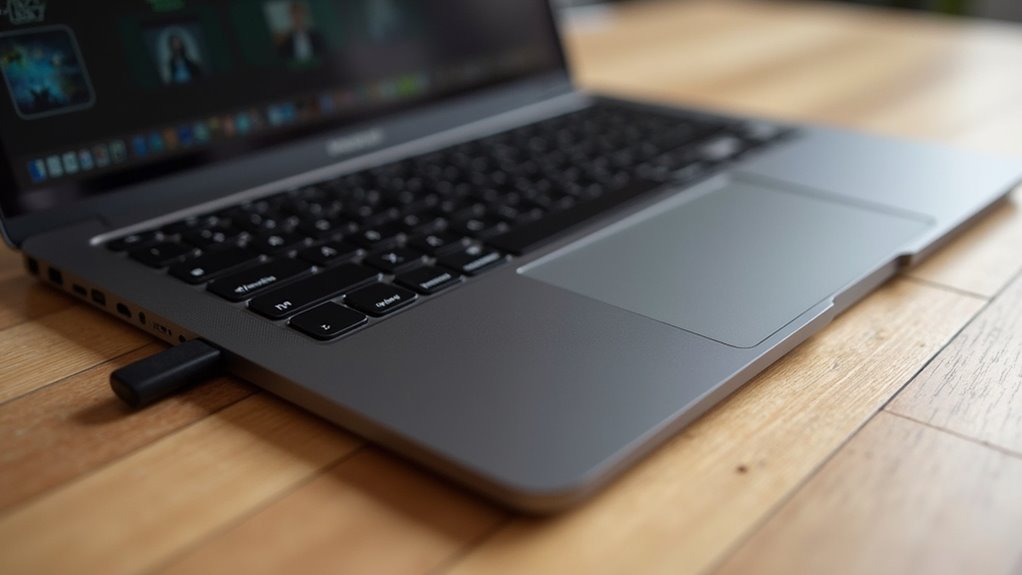
Jak użytkownik ma rozpoznać, że nadszedł czas na profesjonalną naprawę? Uporczywie głośne lub szlifujące wentylatory, metaliczne stuknięcia lub rytmiczne grzechotanie, które utrzymują się po resetach i resetach SMC/PRAM, wskazują na awarię mechaniczną. Częste przegrzewanie się, termiczne ograniczanie wydajności (thermal throttling), nagłe wyłączenia lub dym/zapachy oznaczają pilny serwis. Słyszalne hałasy elektryczne, powtarzające się kernel paniki lub nieprawidłowe dźwięki startowe sugerują usterki sprzętowe. Widoczne szczeliny w obudowie, luźne lub wibrujące panele po delikatnym naciśnięciu albo uszkodzenia powstałe w wyniku upadków czy zalania wymagają inspekcji przez technika. Jeśli czynności związane z rozwiązywaniem problemów w oprogramowaniu i uruchomienie w trybie awaryjnym nie powstrzymują odgłosów, domowe naprawy zostały wyczerpane, a w szczególności jeśli podejrzewamy naprawę problemu z taśmą matrycową, natychmiast wykonaj kopię zapasową danych i skontaktuj się z autoryzowanym dostawcą usług serwisowych w celu diagnostyki i wymiany komponentów, aby uniknąć dalszych uszkodzeń i utraty danych. Sprawdź także status gwarancji, AppleCare, przewidywane koszty naprawy oraz opcje tworzenia kopii zapasowych przed oddaniem sprzętu do serwisu.