
Gdy Face ID zawodzi po upadku, właściciel urządzenia powinien zacząć od podstawowych kontroli. Sprawdź obszar TrueDepth pod kątem pęknięć, smug lub luźnych elementów. Uruchom ponownie iPhone’a i spróbuj zresetować ustawienia Face ID. Jeśli problemy będą się utrzymywać, wykonanie kopii zapasowej danych i ocena wewnętrznych uszkodzeń stają się ważne — kolejne kroki wyjaśniają, jak odróżnić drobną usterkę od awarii sprzętowej.
Kluczowe wnioski
- Sprawdź aparat TrueDepth, wycięcie i otaczające szkło pod kątem pęknięć, zabrudzeń lub luźnych elementów, które mogłyby zasłaniać czujniki.
- Usuń etui lub folie ochronne i wyczyść obszar aparatu ściereczką z mikrofibry oraz izopropanolem, jeśli to konieczne.
- Uruchom urządzenie ponownie, następnie przejdź do Ustawienia > Face ID i kod i stuknij Zresetuj Face ID, aby wykonać nowe skanowanie.
- Wykonaj kopię zapasową urządzenia (iCloud lub zaszyfrowana lokalna kopia zapasowa), wyjmij kartę SIM i udokumentuj uszkodzenia przed oddaniem do serwisu.
- Jeśli Face ID nadal nie działa lub widoczne są uszkodzenia albo wilgoć, skontaktuj się z Apple Support lub certyfikowanym technikiem serwisu.
Natychmiastowe kontrole do wykonania po upadku
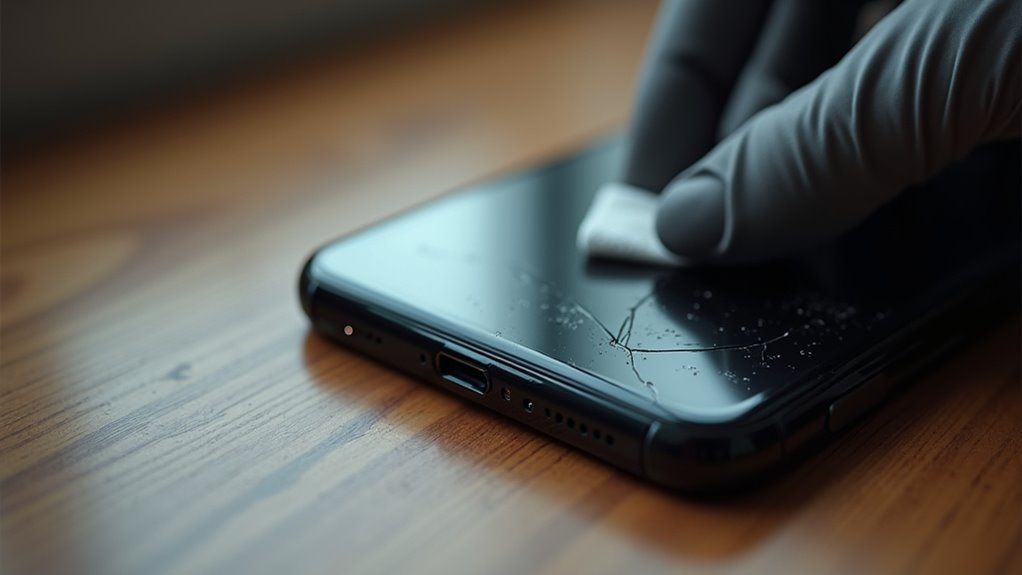
Właściciel powinien skontrolować kamerę TrueDepth i otaczający obszar pod kątem pęknięć, smug lub luźnych elementów, a następnie zdjąć wszelkie etui lub ochronę ekranu, które mogą zasłaniać czujniki. Po inspekcji wzrokowej delikatnie wyczyść obiektyw i obszar czujnika ściereczką z mikrofibry i, jeśli to konieczne, niewielką ilością alkoholu izopropylowego na ściereczce — nigdy nie wylewaj płynu na urządzenie. Sprawdź, czy nie ma odłamków szkła, nierównych szczelin między wyświetlaczem a ramką lub odklejającego się szkła, które mogłyby przesunąć czujniki. Zweryfikuj obraz przedniej kamery, otwierając aplikację Aparat, aby sprawdzić, czy czujnik generuje normalny obraz lub pojawiają się artefakty. Szukaj wilgoci, kondensacji lub korozji wokół szczelin. Jeśli uszkodzenia są widoczne lub funkcjonalność nadal jest zaburzona, poszukaj profesjonalnej diagnostyki serwisowej, zamiast próbować napraw wewnętrznych. Zamiast tego, natychmiast.
Restartowanie i resetowanie ustawień Face ID
Uruchom najpierw urządzenie ponownie, a następnie użyj ustawień Face ID, aby wyczyścić i ponownie zarejestrować profil biometryczny: wyłącz i ponownie włącz iPhone’a, otwórz Ustawienia > Face ID i kod, stuknij Zresetuj Face ID, a następnie postępuj zgodnie z Skonfiguruj Face ID, aby utworzyć nowe skanowanie twarzy. Po resecie sprawdź, czy funkcje wykrywania uwagi i alternatywny wygląd są skonfigurowane zgodnie z potrzebami. Zaleca się testowanie Face ID w różnych warunkach oświetleniowych oraz bez typowych akcesoriów, takich jak okulary czy czapka. Jeśli Face ID nadal działa niestabilnie, spróbuj wyłączyć i ponownie włączyć konkretne opcje Face ID (dostęp do iPhone’a, iTunes i App Store), aby wykluczyć przełączniki programowe. Zalecaj aktualizację iOS do najnowszej wersji i ponowne wykonanie miękkiego ponownego uruchomienia przed podjęciem dalszej diagnostyki, zwłaszcza jeśli występuje problem, w którym iCloud nie tworzy kopii zapasowej. Zachowaj dowody dotyczące zachowania i wykonanych kroków na potrzeby wsparcia.
Kontrola kamery TrueDepth pod kątem uszkodzeń fizycznych
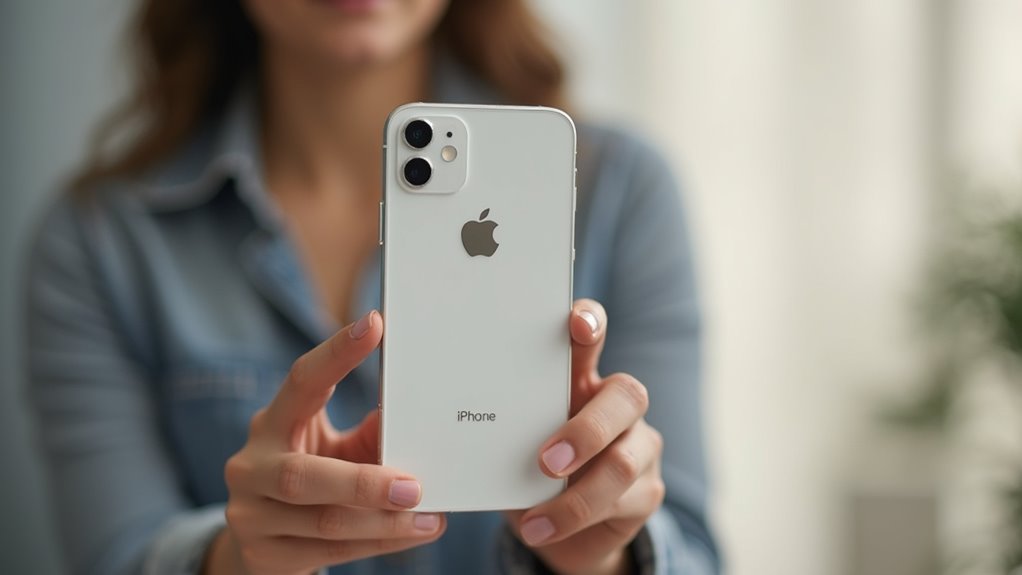
Po nieudanych krokach rozwiązywania problemów z oprogramowaniem i ponownej rejestracji powinna nastąpić inspekcja sprzętowa kamery TrueDepth. Należy zbadać szkło i otaczające nacięcie pod kątem włosowatych pęknięć, odprysków lub odklejonego kleju, które mogą zablokować czujniki. Użycie pośredniego światła lub latarki pod kątem pomaga ujawnić uszkodzenia powierzchni i cząstki kurzu; miękka, bezpyłowa ściereczka może usunąć smugę. Skontroluj przednią kamerę, obszar emitera podczerwieni oraz otwory projektora kropek pod kątem odbarwień, śladów uderzeń lub obcych materiałów. Sprawdź odkształcenia ramki lub szczeliny między wyświetlaczem a obudową, które wskazują na przesunięcie wewnętrzne. Unikaj sondowania wewnętrznych komponentów lub prób samodzielnego demontażu; widoczne uszkodzenia zewnętrzne i uporczywa awaria Face ID są wskazaniem do konsultacji z autoryzowanym technikiem w celu diagnozy i serwisu. Dokumentuj ustalenia zdjęciami, aby pokazać je technikowi.
Tworzenie kopii zapasowych danych i przygotowanie do naprawy
Przed wysłaniem urządzenia do naprawy właściciel powinien wykonać aktualną kopię zapasową — albo do iCloud, albo jako zaszyfrowaną kopię lokalną przez Finder/iTunes — oraz zweryfikować, że kopia zapasowa została ukończona i zawiera krytyczne elementy, takie jak zdjęcia, wiadomości i dane aplikacji. Urządzenie należy przygotować, wylogowując się z kont tam, gdzie to właściwe, wyłączając dostęp biometryczny i osobno zarejestrować aktualny kod dostępu. Usuń kartę SIM i wszelkie zewnętrzne akcesoria, wyłącz zasilanie i oczyść widoczne zanieczyszczenia. Zrób zdjęcia urządzenia z wielu kątów, aby udokumentować uszkodzenia kosmetyczne i sprzętowe. Zanotuj model, numer seryjny oraz informacje o zakupie lub gwarancji w jednym miejscu. Potwierdź możliwość przywrócenia kopii zapasowych, testując dostęp do iCloud lub weryfikując, że zaszyfrowane archiwum można zamontować. Zachowaj oryginały paragonów i wszelkich papierów upoważniających do naprawy oraz przechowuj kopię offline.
Kiedy skontaktować się z pomocą techniczną Apple lub z profesjonalnym serwisem naprawczym
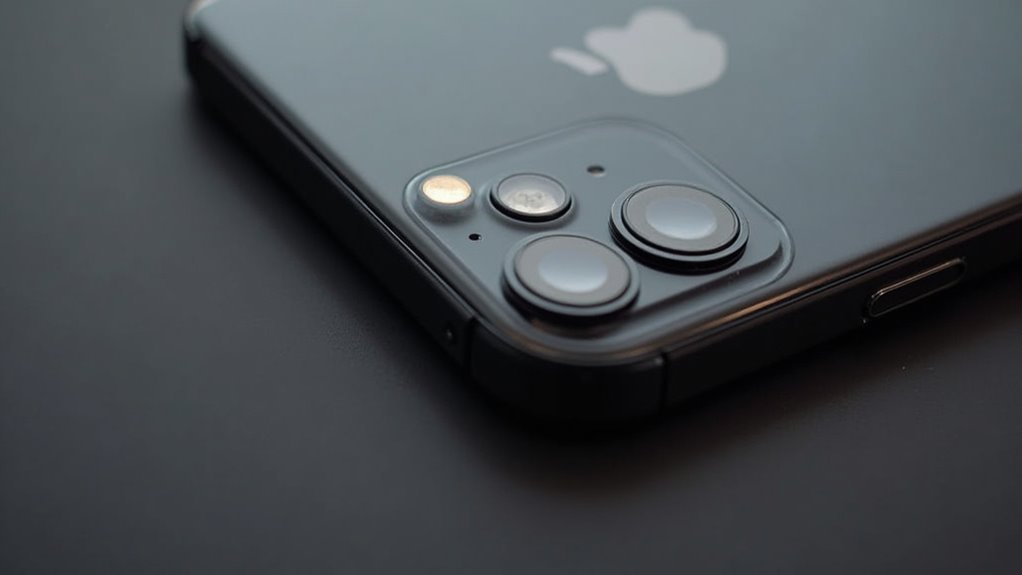
Jeśli Face ID nadal nie działa poprawnie, warto rozważyć pełne wyczyszczenie urządzenia, co obejmuje również usunięcie danych z iCloud, aby zapewnić świeży start systemu.


